1. Klik Start - Program - Photoshop 7.0
2. pilih file - new
3. akan keluar jendela baru
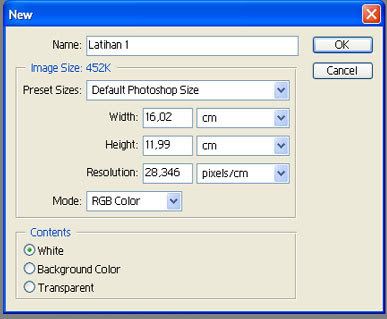
- Name : Isikan nama file yang akan dibuat, contoh : latihan 1.
- Preset Size : bermacam - macam Ukuran yang telah di sediakan photoshop.
- Jika anda ingin menggunakan ukuran sendiri maka tinggal isikan pada Width : Lebar, Height : Tinggi. Format ukuran yang berada disebelahnya bisa anda gunakan sesuai dengan kebutuhan anda, Contoh : jika anda ingin membuat Spanduk maka bisa menggunakan "inch atau cm", jika anda ingin membuat baner website maka bisa menggunakan ukuran pixels.
4. Resolution : berapa besar resolusi yang akan digunakan.
5. Mode : Mode yang akan digunakan. jika ingin menggunakan mode warna maka bisa menggunakan RGB Color atau CMYK Color. anda bisa juga menggunakan Grayscale untuk mode Hitam putih dengan derajat keabu - abuan.
6. Contents
White : Putih
Background Color : Background warna
Transparent : tanpa Background
7. Klik Ok.
8.Buat layer baru, dengan cara klik "Layer" pada menu bar, pilih New - Layer (Ctrl+Shift+N)
9. Pilih Polygonal Lasso Tool pada Tool box,
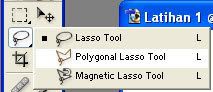
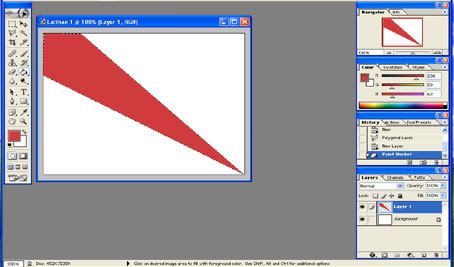
10. kemudian klik dan goreskan di canvas seperti pada gambar.
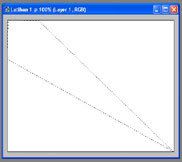
11. Klik Set Foreground Color untuk mengganti warna yang di inginkan misalkan merah.

12. klik Paint Bucket Tool
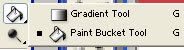
13.kemudian klik-kan di canvas yang telah diseleksi.
14.Lanjutkan dengan langkah yang sama untuk membuat warna hijau dan biru.
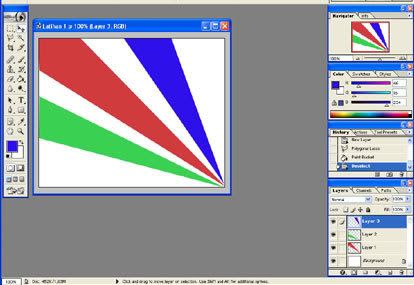
15. Pastikan ada 3 layer dan 1 background seperti pada gambar.
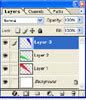
- tanda mata pada layer berguna untuk menampilkan objek atau menyembunyikan ojek.
- tanda kuas dilayer menandakan layer yang aktif yang siap untuk melakukan editing. sebagai contoh jika anda ingin mengedit objek warna merah maka anda harus berada di layer warna merah.
Selamat mencoba.
Tidak ada komentar:
Posting Komentar